แสดงบทความที่มีป้ายกำกับ install แสดงบทความทั้งหมด

วันอาทิตย์ที่ 28 สิงหาคม พ.ศ. 2554

วิธีติดตั้ง GIMP 2.7 ใน UBUNTU 11.04

1.เปิด เทอร์มินอลขึ้นนมาแล้ว
sudo add-apt-repository ppa:matthaeus123/mrw-gimp-svn
2.จากนั้น
sudo apt-get update
แล้วรอจนเสร็จ
3.จากนั้น
sudo apt-get install gimp

วันจันทร์ที่ 22 สิงหาคม พ.ศ. 2554

(How To) การติดตั้ง LibreOffice 3.xx ใน ubuntu 11.04


  1. ก่อนอื่นเลยให้ไปดาวโหลด LibreOffice เวอร์ชั่นล่าสุดจาก ที่นี่  ก่อนครับ 
  2. เมื่อได้ฟล์ติดตั้งมาแล้วปกติมันเป็นไฟล์ .tar.gz ก็ให้แตกออกมาก่อนครับ ซึ่งผมแนะนำให้แตกไว้ที่ Home จะเข้าไปทำงานสะดวกที่สุด
  3. หลังจากแตกไฟล์เสร็จแล้วให้เปิด Terminal ขึ้นมาก่อนเลยครับ
  4. เพื่อความชัวว่าจะไม่มีปัญหาหลังจากติดตั้งแล้วแนะนำให้ลบ LibreOffice เวอร์ชั่นเก่าออกก่อนครับ ด้วยคำสั่ง sudo apt-get remove libreoffice*.*
  5. หลังจากลบเวอร์ชั่นเก่าออกเรียบร้อยแล้ว ให้เข้าไปในโฟลเดอร์ที่ได้ทำการแตกออกมาในขั้นตอนที่ 2 โดยใช้คำสั่ง  cd "ชื่อโฟลเดอร์"/DEBS/
  6. จากนั้นติดตั้ง .deb ทั้งหมดที่มี โดยใช้คำสั่ง  sudo dpkg -i *.deb
  7. เสร็จแล้วให้สั่ง  cd desktop-integration
  8. และติดตั้ง .deb ต่อ ด้วยคำสั่ง  sudo dpkg -i "ชื่อไฟล์ที่อยู่ในโฟลเดอร์ desktop-integration" 
เท่านี้ก็เป็นอันเสร็จเรียบร้อยแล้วครับ ลองเรียกใช้งานได้เลยครับ

วันอาทิตย์ที่ 21 สิงหาคม พ.ศ. 2554

(How to) วิธีติดตั้งไฟล์ .bin ใน ubuntu 11.04

หลังจากดาวโหลดไฟล์ .bin มาแล้ว ให้เปลี่ยนสิทธิ์ในการเข้าถึงไฟล์ดังกล่าวก่อนจึงค่อยติดตั้งครับโดยทำตามลำดับตามนี้ครับ 
1. เข้าไปที่เทอร์มินอลแล้ว cd เข้าไปยังไดเร็กทอรี่ที่ไฟล์ตั้งอยู่
2. จากนั้นใช้คำสั่งนี้ครับ  chmod +x ไฟล์.bin
3. หลังจากนั้นก็สามารถสั่งติดตั้งได้เลย โดยใช้คำสั่ง ./ไฟล์.bin
แค่นี้ก็เสร็จเรียบร้อยแล้วครับ

วันอาทิตย์ที่ 12 มิถุนายน พ.ศ. 2554

(How to) การติดตั้ง LibreOffice ใน fedora 15

เนื่องจาก fedora 15 ไม่ได้ติดตั้ง LibreOffice มาด้วย สำหรับคนที่ต้องการใช้โปรแกรมเกี่ยวกับงานทางด้าน Office จึงต้องติดตั้งเพิ่มเองเอง โดยในที่นี้ผมเลือกใช้ LibreOffice ซึ่งมีขั้นตอนในการติดตั้งดังนี้ครับ
1. ให้ไปดาวโหลดแพทเกจสำหรับติดตั้งมาจาก ที่นี้ จะได้ไฟล์นี้ LibO_3.3.2_Linux_x86_install-rpm_en-US.tar.gz มาครับ
2. หลังจากได้มาแล้ว แตกไฟล์ไว้ที่ home ครับเพื่อสะดวกในการทำงาน
3. จากนั้นเปิดเทอมินอลขึ้นมา แล้ว cd เข้าไปที่ไดเร็กทอรี่ LibO_3.3.2rc2_Linux_x86_install-rpm_en-US/RPMS และแปลงกายเป็น root ด้วยคำสั่ง su
4. จากนั้นติดตั้งโดยใช้คำสั่ง rpm -ivh *.rpm เพื่อติดตั้งไฟล์ rpm ทั้งหมดในไดเร็กทอรีี่นี้จากนั้นรอจนเสร็จครับ
5.เมื่อเสร็จแล้ว cd เข้าไปที่ไดเร็กทอรี่ desktop-integration จากนั้นสั่งติดตั้งต่อด้วยคำสั่ง rpm -ivh libreoffice3.3-redhat-menus-3.3-202.noarch.rpm แล้วรอจนเสร็จ
6. เพียงเท่านี้ก็เสร็จเรียบร้อยแล้วครับ

หมายเหตุ สำหรับคำสั่งที่ใช้ในการติดตั้งแพทเกจ rpm และคำสั่งอื่น ๆ  ศึกษาได้จาก ลิงค์นี้ ครับ

วันศุกร์ที่ 22 ตุลาคม พ.ศ. 2553

การติดตั้ง Linux OpenSuse 11.3

ดาวโหลดตัวติดตั้งจาก ที่นี้ ครับ ในการติดตั้งครั้งนี้ผมเลือกตัวที่ใช้ เด็สก์ท็อประบบ GNOME  เมื่อได้มาแล้วเขียนลงแผ่นซีดีครับ จากนั้นบู๊ตเข้าระบบเลยครับ เมื่อเข้าไปแล้วหน้าแรกหน้าตามตามรูป
 หน้าตาสะสวยพอสมควรเลยครับ  ถ้าจะติดตั้งก็คลิกเลือก live install เลยครับ
เลือกภาษาเป็นภาษาไทยครับ เพื่อสะดวกในการติดตั้ง ส่วน Keyboard Layout นั้นเลือกแล้วแต่ไม่มี ไทย มีแต่ภาษาอื่น จึงไม่เลือก  จากนั้น คลิกเลือก Next
เลือก Time Zone ตรงนี้ไม่ต้องเลือกเพราะเลือกให้อยู่แล้ว จากนั้นคลิก Next
 ที่หน้านี้จัดการพาทิชั่นครับ ตัวติดตั้งจะจัดการให้เลยหากมีพื้นที่ว่างของฮาร์ตดิสก์ที่ยังไม่ได้ใช้อยู่ ในที่นี้ผมเตรียมพื้นที่ฮาร์ตดิสก์ว่าง ๆ ไว้แล้วครับ ตัวติดตั้งเลยแสดงให้ดูว่าจะเพิ่มอีกสองพาทิชั่นดังกล่าวหากเราพอใจตามนั้นก็สามารถคลิก Next ไปได้เลยครับ แต่หากไม่พอใจก็สามารถเข้าไปจัดการได้โดยคลิกตรงที่ Create Partition setup หรือ Edit Partition setup ถ้าคลิกเลือก Create Partition setup จะเข้าไปในส่วนการจัดการพาร์ทิชั่นขั้นสูงดังสองรูปต่อไปครับ

หลังจากจัดการพาร์ทิชั่นเสร็จแล้วจะกลับมาที่หน้านี้
หากพอใจแล้วคลิก Next เลยครับ
ตรงนี้ Next เลยครับ

ตัวติดตั้งเลือกให้แล้ว Next เลยครับ

ใส่รายละเอียดเลยครับแล้ว Next
จะมีป๊อบอั๊บขึ้นมาให้ยืนยันอีกทีก็ คลิก yes เลยครับ
แล้วรอจนแถบสีเขียวเต็มครับ
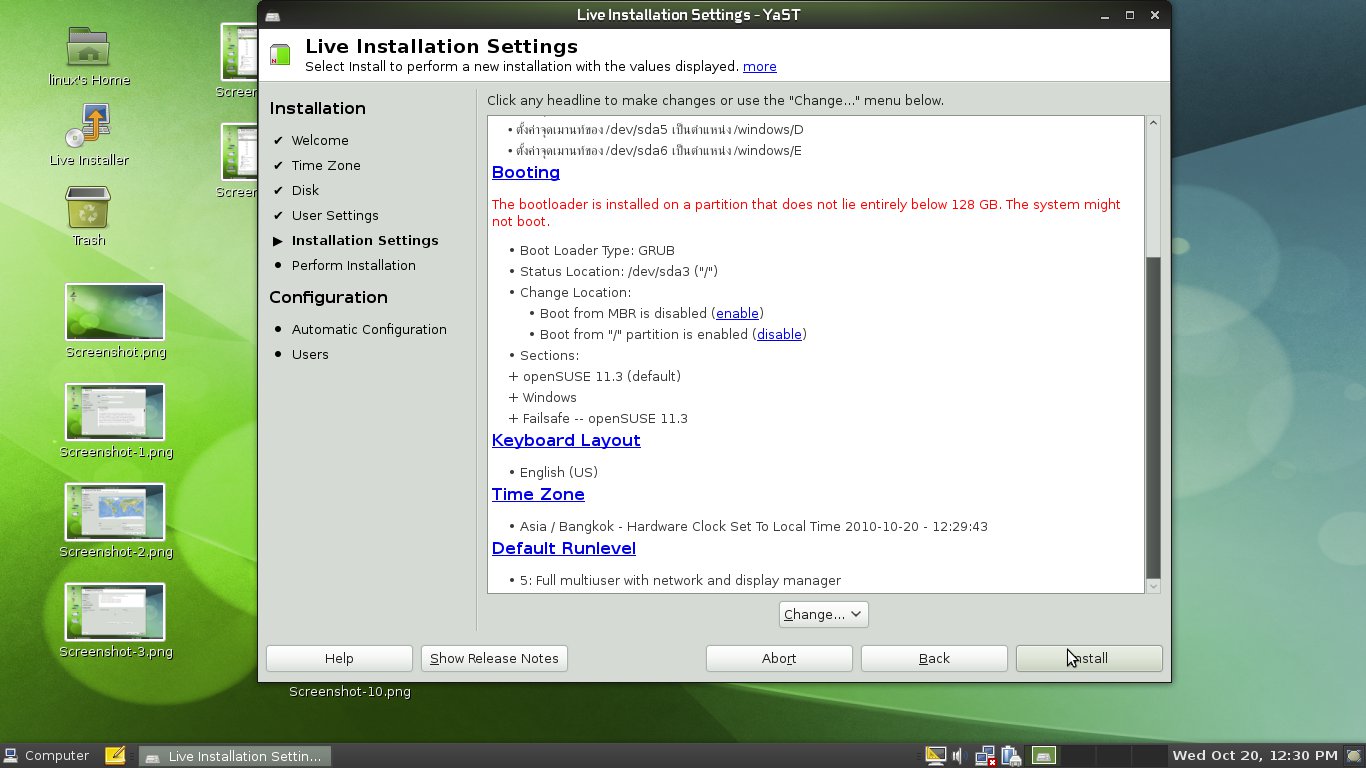
จากนั้น คลิก Install
และคลิก Install ยืนยันอีกทีครับ
จากนั้นรอจนติดตั้งเสร็จแล้วรีบู๊ตก็ไช้ได้เลยครับ
เขียนไว้ที่นี่ด้วย : http://www.playoss.com/node/72